


如何用PS制作个人的证件照修图
1、首先在我们的电脑桌面上找到ps并点击它。然后新建一个带有自己照片的图层。接着点击屏幕上方的图像。然后点击图像大小。接着输入宽度为5,高度为5。(以上高和宽为一寸照片的比例,大家可以根据自己的需要进行放大)然后点击确定。
2、准备一张照片,确保照片清晰、明亮、背景颜色单调。下载并安装Adobe Photoshop软件。准备一个标准的证件照尺寸,如1寸或2寸。制作步骤 打开软件 打开Adobe Photoshop软件,选择“文件”菜单中的“打开”命令,打开预先准备好的照片。
3、照片校正 打开Photoshop,无论是RAW还是JPG,通过Ctrl+Shift+A进入Camera Raw滤镜。调整色温和曝光,确保颜色中性,曝光适中,根据光线调整。磨皮修复 使用DR磨皮插件或自制教程中的方法,快速去除瑕疵。对于没有插件的朋友,可以参考相关教程学习磨皮技巧。
photoshop怎么修图photoshop修图教程
1、打开AdobePhotoshopCC,点击“文件”从文件夹中打开需要修图的照片,尽量选择背景中物体较少的图片。在PS右侧的操作面板里,双击图层,给图层解锁,然后点击确定。解锁后就可以在图片上自由编辑了。
2、**裁剪与调整大小:使用裁剪工具可以去除图像中不需要的部分,调整大小可以改变图像的尺寸。**色彩校正:通过色阶、曲线、色相/饱和度等工具调整图像的整体色彩和对比度。**磨皮和美白:利用磨皮工具和美白工具,可以去除肌肤上的瑕疵,提高肤色的均匀度。
3、首先,打开Photoshop,导入图片并复制一层。利用魔棒或快速选择工具,精准地抠出衣物,创建选区。然后,点击菜单栏的 图像调整色相饱和度/,调整色相滑块,让衣物颜色随你心意变化。饱和度的微调,能赋予衣物深度和层次感,只需轻轻一按,完成华丽转身。
4、如果你想学习电脑上使用Photoshop进行图像修图,以下是一些基本的教程步骤:**打开图像:使用Photoshop打开你想要编辑的图像。选择“文件”菜单,然后点击“打开”,浏览并选择你的图像文件。
PS人像修图教程(自学笔记
首先人像图要高清,细节明显。找到素材之后,我们打开ps软件,之后将图片拖入到ps操作区中,然后复制一个背景图层即可。复制完背景图层之后,我们首先选中我们复制的图层,然后点击上方的滤镜-模糊-表面模糊。
首先,打开你的PS软件,点击左上角的“文件”“打开”,将需要修饰的图片导入。为了方便对比,记得按Ctrl J复制一份原始图层,然后按住Alt键并滚动鼠标滚轮,以高倍放大细节,如瑕疵斑点或痘印,一目了然。
让皮肤更光滑的小窍门 :在ps中打开需要修复的照片,先复制图层,然后点击滤镜其它高反差保留,选择半径为9px后确定。下一步是按cmd / ctrl键+ i(反层),再按住alt键在图层窗口点击添加蒙版,然后你只需要选择画笔工具,设置颜色为白色,在你想柔化的皮肤上进行涂抹就能让皮肤更通透光滑了。
文字与对比呈现- 导入文字,对比原图和修图后的效果,增强视觉冲击力。变形工具让文字位置和形状随心所欲。 视频教程深度解析- 想要更直观地学习?案例三的视频教程带你一步步走过修图的每个环节,注意事项一并讲解。
可以用白刷涂抹超出的区域,这样可以恢复。以上就是简单的用PS快速修出小清新人像照片的教程了,如果对摄影有兴趣想学习后期修图的可以来,有专业的PS后期和LR后期教程,以实际案例讲解,专业讲师录制,帮你成为一个合格的修图师!以上就是本文的全部内容,希望对大家的学习有所帮助,。
「PS教程」18个PS修图的技巧(一),请收藏
1、AdobePhotoshop是一款强大ps修图的教程的图像处理软件ps修图的教程,以下是一些人物PS修图的基本技巧教程ps修图的教程:肤色调整:-**使用色彩平衡、曲线或色阶工具调整人物肤色ps修图的教程,使之更加自然和均匀。磨皮处理:-**使用磨皮工具或频率分离技术进行皮肤磨皮,去除瑕疵同时保留皮肤的细节和纹理。
2、3步完成“玩具相机处理”像玩具相机一样将照片处理成纹理和色调。玩具风格处理的色调可以通过色调曲线来调整。添加类似于玩具相机的纹理大约需要2个步骤。这两个过程都很容易处理。
3、快速全图层蒙板 当你按住Alt键然后点击图层蒙板按钮的时候,就能创建一个盖住所有内容的蒙板。更方便的选取框选择 当你按住Alt按键的时候,选择任意选框工具拉出来的选框都会以你光标最初所在的地方为中心而选择。
4、快捷键的使用 快捷键是提高工作效率的关键。
5、照片校正 打开Photoshop,无论是RAW还是JPG,通过Ctrl+Shift+A进入Camera Raw滤镜。调整色温和曝光,确保颜色中性,曝光适中,根据光线调整。磨皮修复 使用DR磨皮插件或自制教程中的方法,快速去除瑕疵。对于没有插件的朋友,可以参考相关教程学习磨皮技巧。
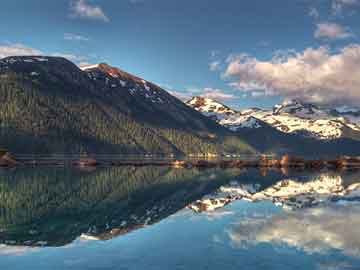
PS怎么修风景图基本步骤ps修图风景图思路
用PS打开图片,如下图 给图片做选区,让选区内以去彩为中线,上下两部分各占一半 按ctrl+t自由变换,使选区内的区域占整个图片 回车确认后,按ctrl+D取消选区,再ctrl+l调色阶 回车确认后,ctrl+B调色彩平衡,阴影加一点绿,高光加一点青。
10,[新建]色彩平衡图层,[选择]中间调,具体参数如图示。具体效果如图示。11,按[Ctrl+Alt+Shift+E]盖印图层,单击[滤镜]-[CameraRaw滤镜],单击[HSL]-[色相],具体参数如图示。具体效果如图示。12,单击[明亮度],具体参数如图示。具体效果如图示。
单击”创建新的填充或调整图层“,在弹出的菜单中选择”色彩平衡“命令,然后在弹出的对话框中进行相应设置。调整后的效果 设置完”色彩平衡“命令的参数后,得到色彩平衡1图层,可以看到图像调整的的效果。
首先,打开图片是修图的第一步,可以通过Photoshop的文件菜单选择打开,或者直接拖拽图片到软件界面中。接下来,根据需要对图片的大小和分辨率进行调整。
PS怎么修风景图基本步骤ps修图风景图思路 教程链接ps修图的教程:http:// 等待模式 自然界充满ps修图的教程了模式。如果ps修图的教程你错过了一张好照片 - 正确的时刻过去了 - 你很有可能第二次有机会拍摄。可能需要十五分钟。它可能要到明天才会发生。
还没有评论,来说两句吧...